
職場必備的3個Word辦公技巧,條條都是干貨,個個都是精華!
文章圖片
文章圖片
文章圖片
我是【桃大喵學習記】 , 歡迎大家關注喲~ , 每天為你分享職場辦公軟件使用技巧干貨!日常辦公中操作Word文檔是我們的職場必備技能之一 , 今天就跟大家分享WPS中3個Word實用技巧 , 條條都是干貨 , 個個都是精華!
技巧一:快速清除Word文檔所有排版格式
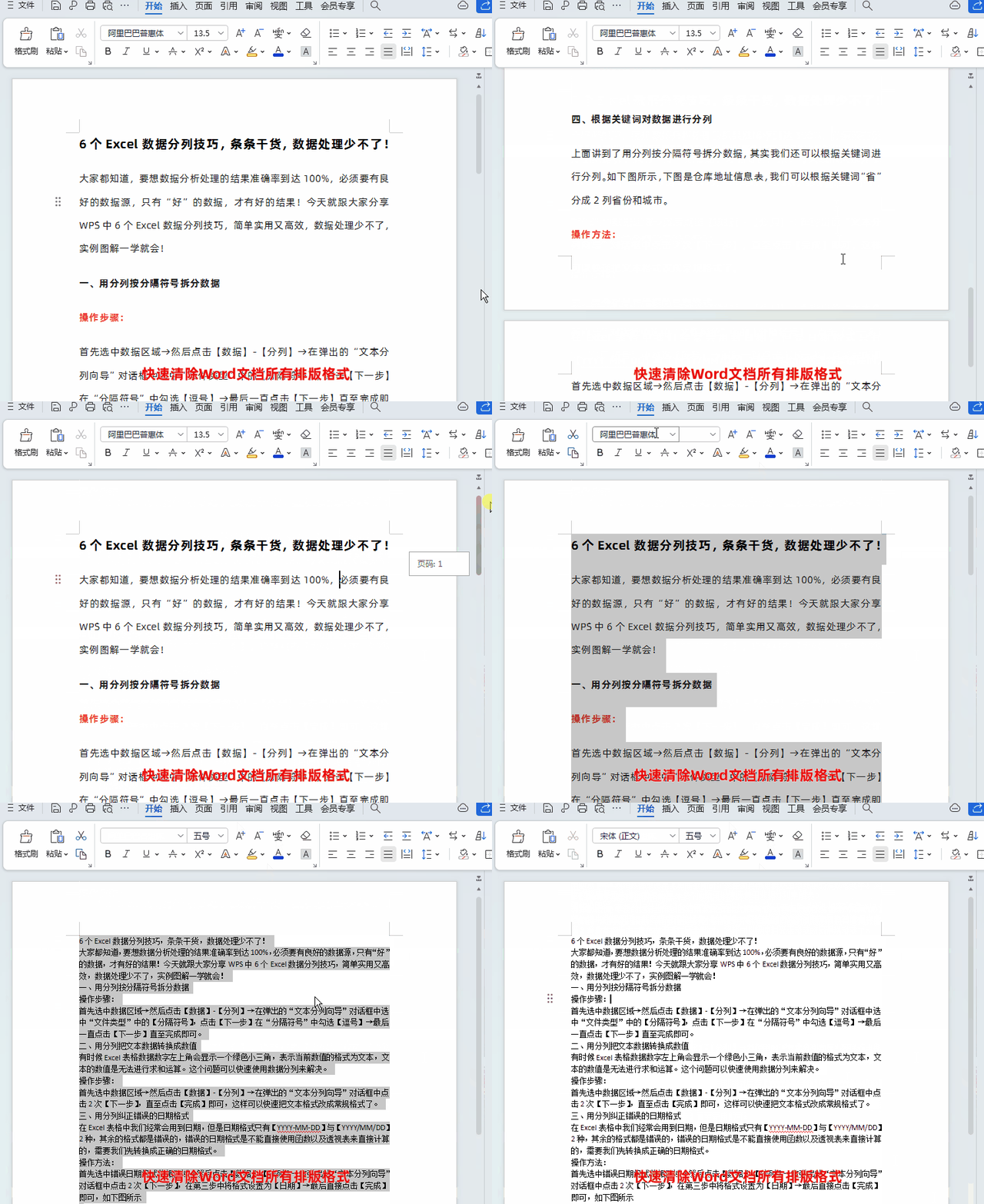
如下圖所示 , 這份Word文檔排版有很多地方有問題 , 我想快速清除Word文檔所有排版格式 , 然后方便重新排版 。
方法:
首先通過快捷鍵【Ctrl+A】全選文檔所有文字→然后點擊【開始】-【清除格式】即可
技巧二:快速清除某些文字下面的波浪線
在Word文檔中是有自動檢查功能的 , 有時會在文字下面出現紅色或者藍色的波浪線 , 如果我們把Word文檔轉出PDF文件 , 波浪線依然存在 。 其實 , 兩種方法輕松清除波浪線 。
方法1:
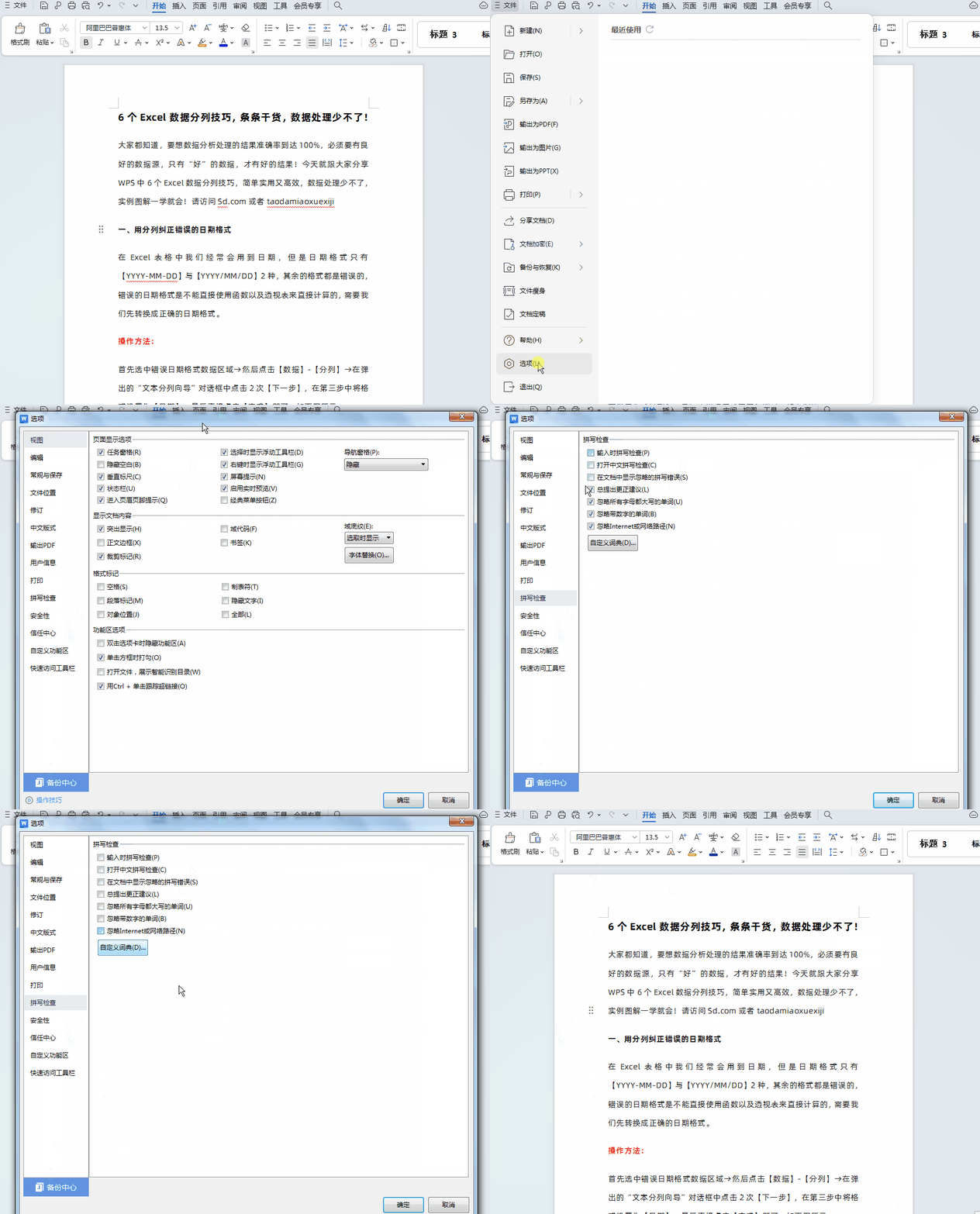
如果文檔中波浪線比較少 , 可以把鼠標放到有波浪線的文字上→然后點擊鼠標右鍵 , 選擇【忽略一次】或者【全部忽略】 , 這樣相同的文字就不會出現波浪線了 。
方法2:
如果文檔中波浪線特別多 , 我們可以通過依次單擊工具欄的【文件】-【選項】→在彈出的“選項”對話框中 , 選擇【拼寫檢查】 , 把拼寫檢查前面的對勾都去掉即可
技巧三:從網頁復制的文字有底色 , 快速清除
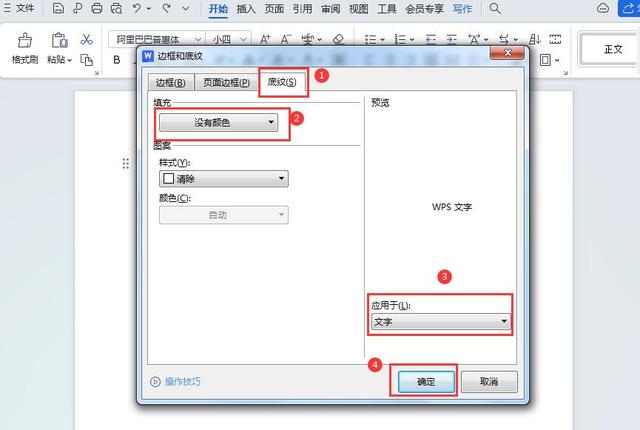
如下圖所示 , 這段文字是從網頁中直接復制粘貼到Word中 , 我們發現文字后面都底色 , 如何去除呢?
方法:
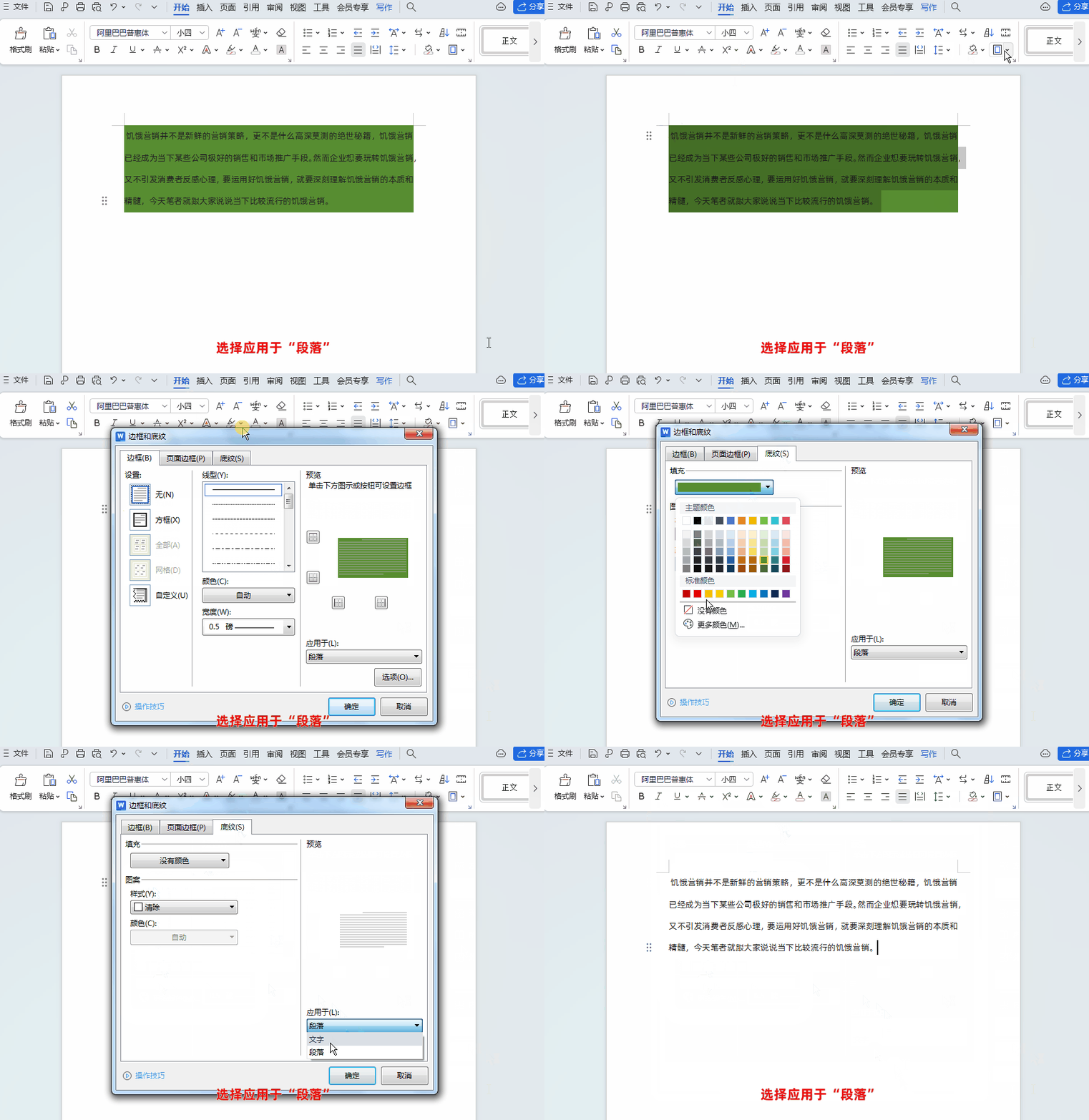
首先選中有底色的文字信息→然后點擊【開始】-【邊框】-選擇下拉菜單中的【邊框與底紋】選項→在彈出的“邊框和底紋”對話框中 , 選中【底紋】 , 然后填充位置選擇“沒有顏色”→應用于選擇“文字”或“段落” , 我們這里選擇“文字”(通常要看底色是否只在文字后面 , 如果像實例中只在文本后面就要選擇應用于“文字” , 如果整個段落都有背景色 , 則選擇應用于“段落”)
當然 , 如果如果整個段落都有背景色 , 則選擇應用于“段落” , 如下圖所示
【職場必備的3個Word辦公技巧,條條都是干貨,個個都是精華!】以上就是【桃大喵學習記】今天的干貨分享~覺得內容對你有幫助 , 記得順手點個贊喲~ 。 我會經常分享職場辦公軟件使用技巧干貨!大家有什么問題歡迎留言關注!
- 甜美溫柔的女生網名2字 甜美溫柔的女生網名2字開頭
- 生辰八字取名,五行屬土的字眼大全
- 雞毛菜的種植方法 雞毛菜如何種植
- 雞年百家姓起名,姓羅的男孩名字
- 剝玉米粒的方法 玉米怎么剝粒
- 網絡有個感嘆號是什么原因導致的 什么原因導致網絡有個感嘆號
- 學生獲得好成績心情的句子 學生獲得好成績心情的句子簡短
- 好聽的英文名,那些傷感的英文名你造嗎
- 占星咖啡館:巨蟹座2024年4月運勢
- 干辣椒肉醬的制作方法 干辣椒肉醬的制作方法竅門