
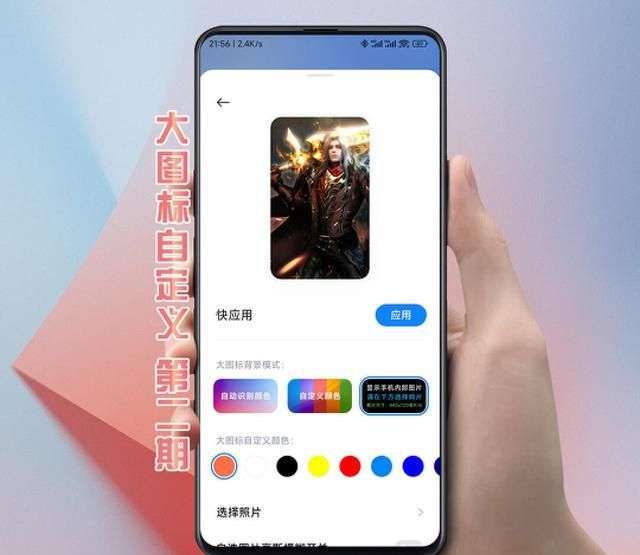
前面我分享過兩期關于MIUI14大圖標自定義相關內容,收到的反饋是步驟太復雜、需要較強的動手能力和主題設計師權限,故而很多人并未真正的實現自定義 。而最近我又發現了一個寶藏級的MIUI14小部件“快捷應用”,通過“快捷應用”小部件可輕松實現自定義大圖標 。
文章插圖
▼原理解讀
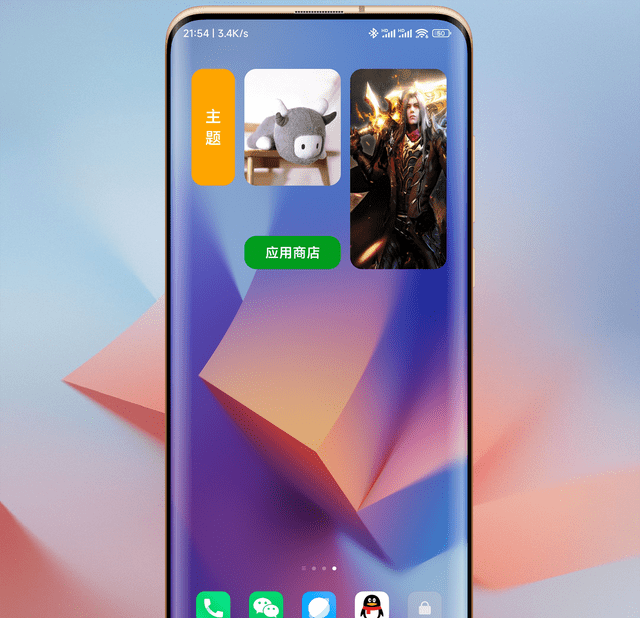
添加“快捷應用”小部件里的快應用,然后自定義圖標背景、顯示文字(非桌面圖標名稱)、自定義啟動APP,從而實現MIUI14自定義大圖標效果 。此方法不會改變APP在桌面上的任何屬性(圖標、圖標文字),快應用與原APP在桌面共同存在(下圖分別是1X2、2X1、2X2、2X3效果) 。
文章插圖
▼獲取APP包名、類名
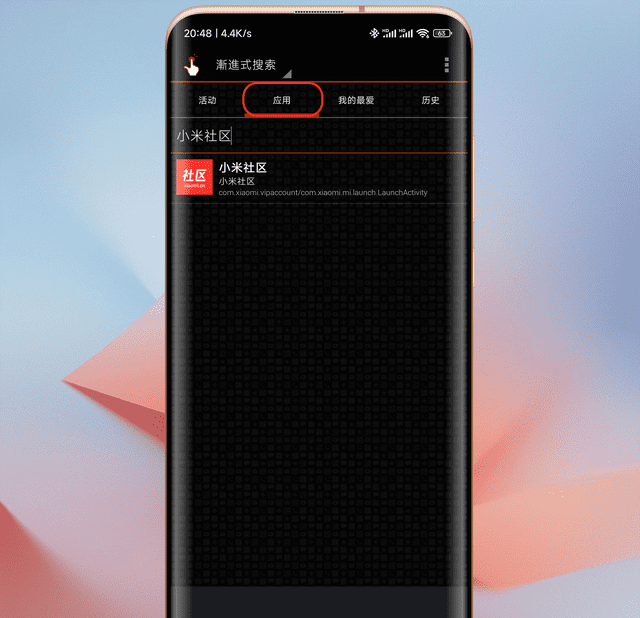
快應用自定義啟動APP,需要設置應用包名、類名,什么是包名、類名我就不具體解釋了 , 直接上獲取步驟 。我用過的可以獲取包名、類名的小工具至少就有10種,本期我用的是"QuickShortcutMaker",工具自行在網上下載 。
第一步:打開"QuickShortcutMaker"APP,點擊頂部”應用“標簽,輸入需要啟動的APP名稱,為避免廣告嫌疑 , 我就以小米社區為例 。輸入”小米社區“得到搜索結果>點擊搜索結果>分享應用信息到筆記里 。
文章插圖
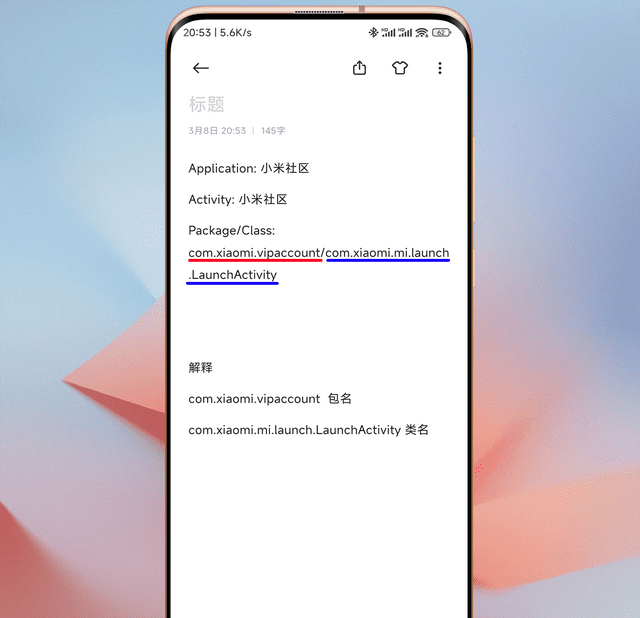
在筆記里,會看到一條“Package/Class”的內容 , 前面的就是包名,后面的就是類名,小米的社區包名、類名如下 。其他應用的包名、類名獲取方式一樣 。
文章插圖
▼部件自定義
(一)添加部件
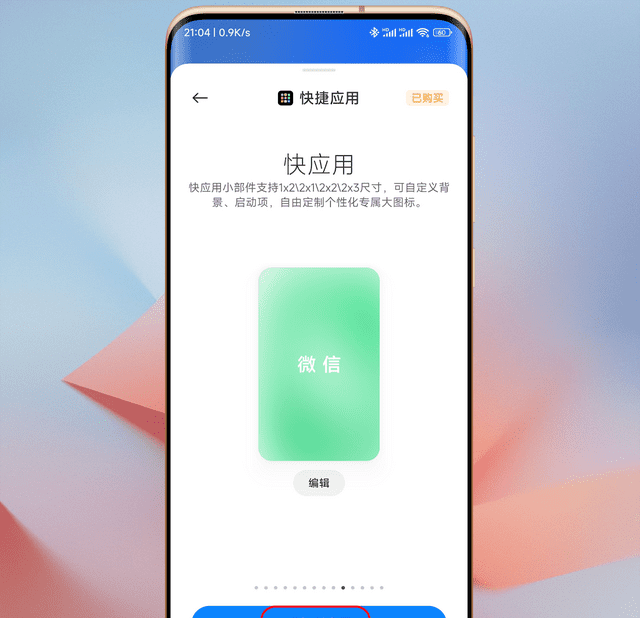
在桌面雙指聚合進入編輯模式,點擊底部“添加小部件”,點擊右上角搜索“快捷應用”第一個就是,F費后獲得使用權限(此處千萬別吐槽,畢竟設計師很辛苦,F費很合理) 。在快捷應用套裝里往后滑,找到“快應用”添加到桌面上 , 目前支持1X2、2X1、2X2、2X3四種尺寸,快應用可以重復添加 。快應用布局默認有指向啟動APP , 不用管它,下面我們要自定義 。
文章插圖
(二)自定義圖標背景
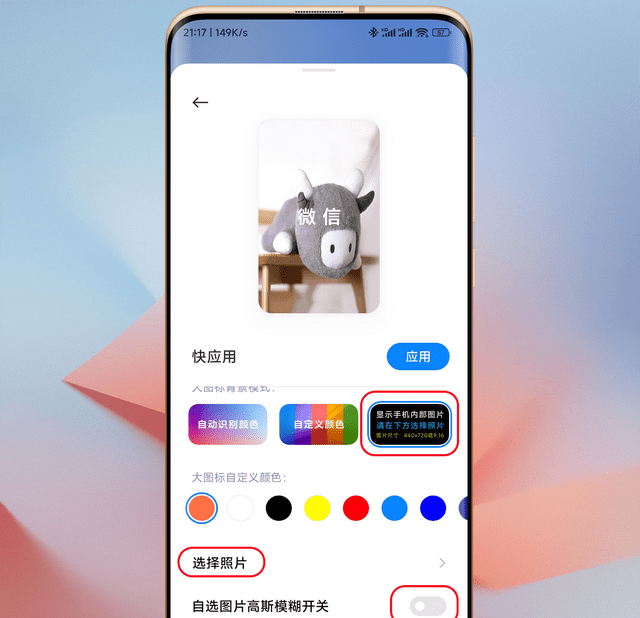
【小米自定義圖標布局美化 小米手機圖標能自定義設置嗎?】在桌面上,長按快應用圖標選擇“編輯”,進入編輯界面后選擇“顯示手機內部圖片”,點擊下面的“選擇照片”按鈕上傳一張照片 , 然后關閉“自選圖片高斯模糊開關” 。
文章插圖
(三)自定義啟動APP
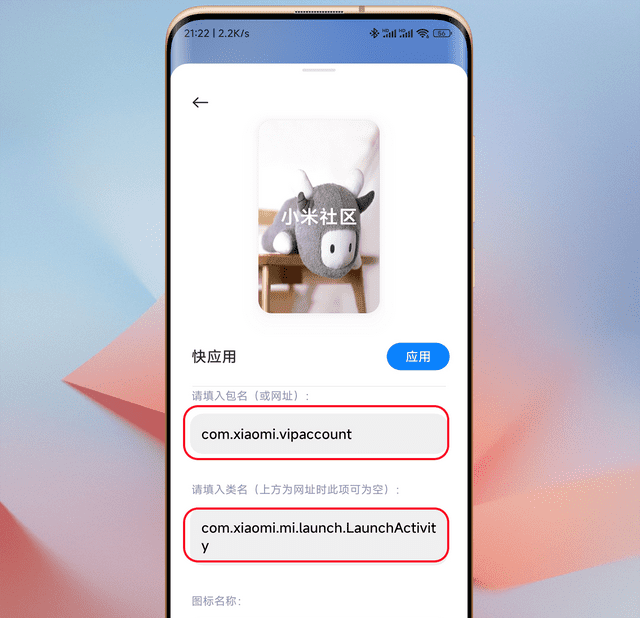
設置好圖片,往下設置包名、類名 , 這一步直接把獲取的包名、類名填在對應的框里就行,唯一要注意的是,包名、類目后面不能有空格或者其他符號,必須確保正確,否則無法打開應用 。
文章插圖
(四)設置圖標名稱
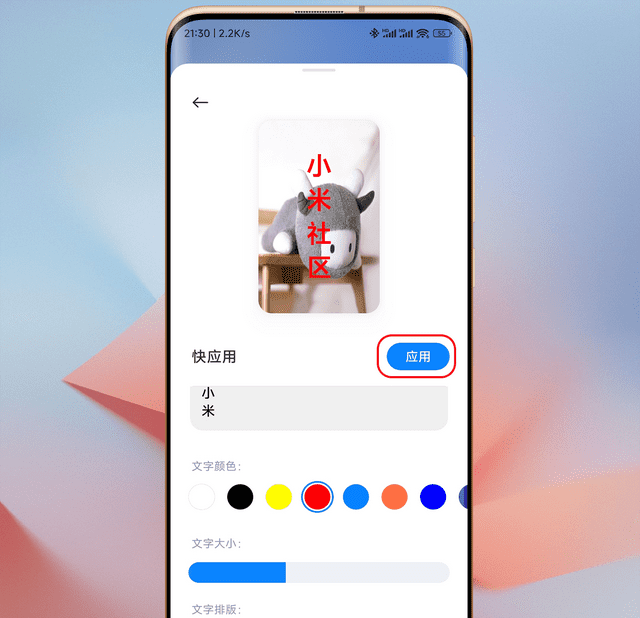
文字可以輸入橫向的,也可以是豎向的,可以自定義顏色,自定義文字位置(靠左、居中、靠右) , 全部設置完成后點擊應用即可 。
文章插圖
(五)注意事項
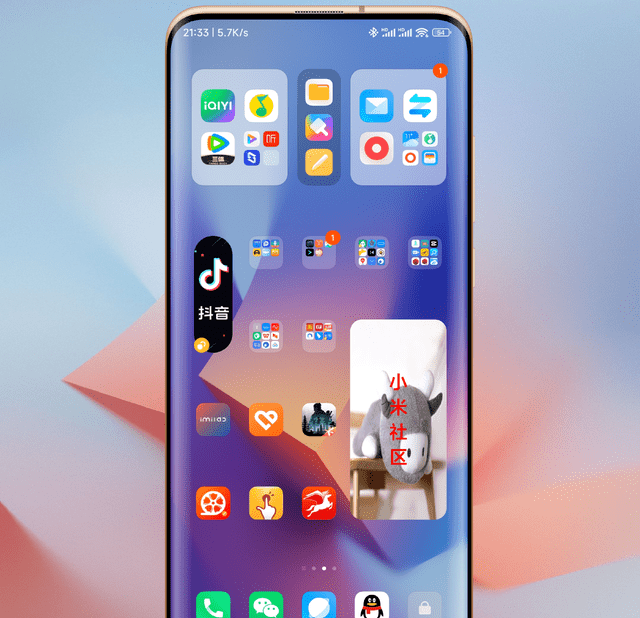
我演示的是2X3格式,同時為了說明文字顏色我選擇的是紅色,下圖小米社區圖標就是最終效果 。這里有三個注意事項,一是快應用設置里的圖標名稱并非桌面圖標名稱,而是用于顯示在快應用部件上的文字 。二是圖片格式盡量按照部件提示的尺寸或者等比設置 , 否則會出現拉伸,影響美觀 。三是快應用在桌面上的名稱不能自定義 , 建議搭配無字模式顯示效果最佳 。
文章插圖
通過MIUI14部件來實現大圖標自定義,操作上更加簡單,快應用相比MIUI14大圖標還多了一個2X3尺寸,可實現APP多個分身 , 比如小米社區,每一屏添加一個快應用,不用切屏就能打開社區 , 個性化更加徹底,也更加實用 。最后感謝主題設計師“墨飛”大大的辛苦付出與創意!
- 小米0屏幕分辨率多少
- 華為手機圖標變黑色怎么恢復,華為榮耀手機圖標大小怎么調
- 命令按鈕控件是哪個,vba命令按鈕控件如何變更圖標
- 小米手機如何設置流量限額
- 小米11燒wifi是什么意思,小米11燒wifi是什么癥狀
- 格式化 小米手機6怎么恢復出廠設置,小米6如何恢復出廠設置
- 王者榮耀如何改名字,王者榮耀親密關系自定義昵稱
- 蘋果手機要如何才能隱藏App圖標
- 怎么用電腦平板模式,小米平板5怎么變為電腦模式
- Safari二維碼應該咋掃描,瀏覽器掃碼怎么掃二維碼小米