
電腦平板模式要咋用
本文章演示機型:戴爾Latitude 9510,適用系統:Windows 10;
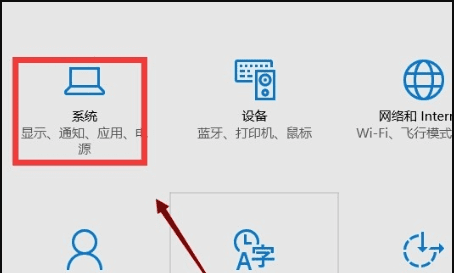
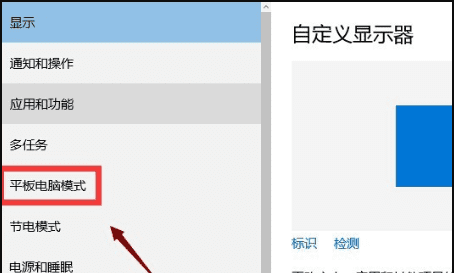
點擊電腦左下角的【開始】選項,選擇【設置】選項,用鼠標點擊第一個【系統】,在左邊找到【平板電腦】并點擊,在右邊的【當我登錄時】 , 選擇框中點擊【下拉按鈕】;
將默認的【根據我的硬件自動調整適當的模式】 , 換成【始終使用平板模式】,選擇完成后點擊【設置】頁面,右上角的【關閉】即可;
本期文章就到這里,我們下期再見 。
電腦怎么設置耳機模式我們在使用電腦時,有時需要把電腦設置為平板電腦模式,那么 , 電腦怎么設置為平板電腦模式呢,下面本文就介紹一下 。tips:本文基于win10系統介紹電腦怎么設置為平板電腦模式,其他操作系統可以參考本文進行操作!
首先,點擊電腦左下角的“開始”按鈕 。
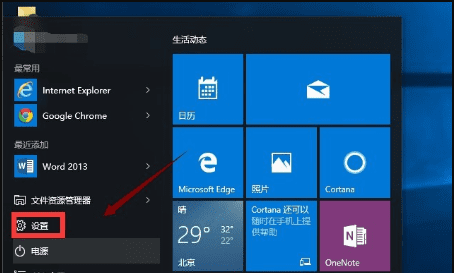
然后選擇開始菜單中的“設置”按鈕 。
進入Windows設置之后,選擇其中的“系統” 。
然后選擇左側菜單中的“平板模式” 。
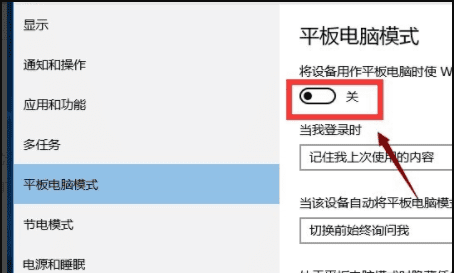
然后點擊我登錄時使用電腦模式的下拉列表 。
選擇其中的“使用平板電腦模式”就可以了 。
平板電腦二合一怎么切換電腦模式平板電腦二合一通常有兩種切換方式:
1. 物理切換:有些平板電腦二合一設備配備了可拆卸式鍵盤,當需要使用平板模式時 , 可以將鍵盤從平板上拆下來,這樣就可以切換到平板模式了 。
2. 軟件切換:有些平板電腦二合一設備沒有可拆卸式鍵盤,這時可以通過軟件來切換到平板模式 。一般來說 , 這種設備會自動檢測設備的狀態,當鍵盤合上時,會自動進入平板模式 。如果需要手動切換,可以按下設備上的切換鍵或者在操作系統中進行設置 。
具體的切換方法可能因設備型號和操作系統而異,可以參考設備的用戶手冊或者在設備的設置中查找相關選項 。
平板電腦可以當學生平板電腦用嗎1、首先將平板電腦充電,按照說明書將數據線充電器連接好,進行充分充電 , 充電完成后,按平板電腦側邊或底邊的開機鍵進行開機 。
2、平板電腦可以根據使用習慣變換使用的角度,主要分為四種使用模式:平板模式,便攜模式 , 繪畫模式,筆記本模式 。相應模式需要配備鍵盤,筆記本保護套 , 手寫筆等 。筆記本根據不同型號可以選擇額外購買自己喜歡圖案的保護套,屏幕是否需要保護膜需要根據個人的使用習慣進行選擇 。有些屏幕不適合屏幕保護膜,但是需要在使用過程中格外注意屏幕,避免劃痕,油漬 。
3、平板電腦跟筆記本最大的區別在于將厚重的電腦變成類似于一塊板一樣的輕薄款,并且平板電腦均為觸屏,提高了整體使用的便攜性和靈敏性 。開機后所有的程序是出廠預先設定的,如需添加個性化程序 , 需要在連接無線網絡的情況下自行下載 。
4、連接無線網絡,嘗試點擊設置,進行個性化設置自己的平板電腦 。根據提示,逐一更改屏幕的顯示 , 亮度,是否休眠等 。一般屏幕會有返回的字樣,可以觸屏點擊返回,有些機型會額外在屏幕外框設置返回鍵或home鍵,類似于手機,設置完成可以返回 。
5、平板電腦整體系統操作類似于筆記本,所以可以很好的運用在工作,學習 , 娛樂方面 。可以進行收發郵件,編輯文檔 , 拍照,視頻,錄音,遠程聊天,看電影,聽音樂 , 學習課程,玩游戲等 。相應的程序需要觸摸屏幕進入 , 多窗口運行會減慢平板的運行速度 , 需要注意關閉程序,減少后臺運行 。
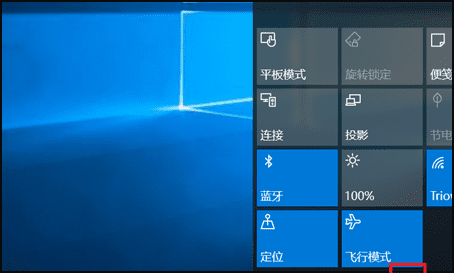
surface pro 如何切換電腦模式跟平板模式1、首先鼠標左鍵單擊右下角的通知,如下所示
文章插圖
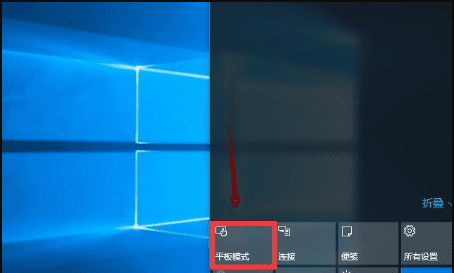
2、通知中心展開后可以看到平板模式,如下圖所示
文章插圖
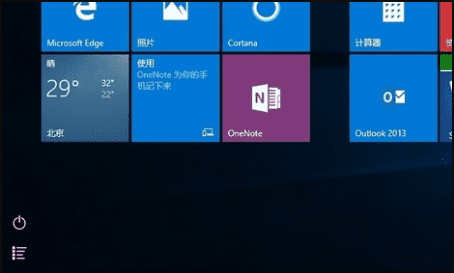
3、單擊平板模式 , 可以看到metro界面出現了,如下圖所示
文章插圖
4、還有一種方法 , 點擊桌面的開始按鈕,如下圖所示

文章插圖
5、選擇設置選項進入,如下圖所示
文章插圖
6、選擇系統進入,如下圖所示
文章插圖
7、左側菜單找到平板電腦模式,如下圖所示
文章插圖
8、然后將平板電腦模式開關打開即可!如下圖所示,同理關閉即可回到桌面模式 。
文章插圖
【電腦平板模式要咋用,電腦怎么設置耳機模式】以上就是關于電腦平板模式要咋用,電腦怎么設置耳機模式的全部內容 , 以及電腦平板模式要咋用的相關內容,希望能夠幫到您 。
- win7電腦無法識別usb設備
- word怎樣打開護眼模式,word護眼模式怎么設置
- 電腦日志怎樣看,如何查看windows登錄日志
- 電腦平板模式該咋使用,戴爾筆記本怎么退出平板模式
- 電腦登錄密碼忘了怎么重置密碼
- WPS文件咋查找關鍵字,電腦wps怎么查找關鍵字
- win10兼容模式怎么設置在哪
- ppt手機可以做嗎,ppt手機上做還是電腦上做好
- 電腦我的文檔是在哪,電腦我的文檔在哪里找
- mac電腦微信如何撤回