
Excel文件咋批量插行或列
本文章演示機型:組裝臺式機,適用系統:Windows 10,軟件版本:WPS 2019;
首先打開【WPS】,將鼠標放置在某一行的最左側處 , 當鼠標變成一個向右的【黑色箭頭】時,按住鼠標向下或者向上拖動選中多行,再單擊鼠標右鍵,選擇【插入】;
或者選擇一行,單擊鼠標右鍵,在【插入】右邊的【行數】中 , 輸入需要插入的數值,按【回車鍵】即可;
將鼠標放置在某一列的上方,當鼠標變成一個向下的【黑色箭頭】時,按住鼠標向左或者向右拖動選中多列 , 再單擊鼠標右鍵 , 選擇【插入】;
或者選擇一列,單擊鼠標右鍵,在【插入】右邊的【列數】中,輸入需要插入的數值,最后按【回車鍵】即可 。
Excel表格怎么插入多行或者多列excel表格數據,錄入數據后有沒有碰到需要在中間插入數據的時候?若插入一行或者一列 , 直接鼠標右鍵插入即可,若需要插入多行或者多列 , 那是不是要插入多次?能否一次性在數據表格中間插入多行或者多列呢?可以的呢,一起看看在speedoffice中是如何操作的吧
1、打開excel文檔,如需要在 ”王月“所在行的后面插入3行,該怎么操作呢?
2、可以選中“王月”后面的3行,然后鼠標右鍵選擇【插入頂部】,即可一次性插入3行;
3、同理 , 要在表格中一次性插入多列,也是類似的操作 。如下圖“影評100”列后插入2列 。
4、先選中“影評100”后的2列 , 然后鼠標右鍵選擇【向左插入】,即可一次性插入2列 。
excel怎么批量插多行或列在Excel表格的使用中,插入行列這個操作,簡單的做法很多人都會 。如果要在Excel表格內容之間插入多列行,那該如何去批量插入?以下是我為您帶來的關于批量在Excel表格中插入多列行,希望對您有所幫助 。
批量在Excel表格中插入多列行
操作步驟
打開Excel表格,按“Alt+F11”打開“Microsoft Visual Basic”點擊“插入”→“模塊” 。
復制下列代碼粘貼到“模塊”中 , 粘貼完成后關閉“模塊窗口”和“Microsoft Visual Basic”窗口 。
Sub 宏1()
For i = 1 To 50
Selection.EntireRow.Insert
ActiveCell.Offset(2, 0).Range("A1").Select
Next i
End Sub
【Excel文件咋批量插行或列】回到Excel表格中點擊菜單欄“工具”→“宏(M)”→“宏(M)”如圖紅框所示!
選擇“宏1”在點擊“執行”即可 。
用“宏”執行后的Excel表格以在內容中插入多列行 。
猜你喜歡:
1. excel批量列轉行的教程
2. Excel如何隔列插入多列空白列
3. Excel2010中進行制作多列堆積圖的操作方法
4. excel如何分列多列數據
5. excel中多列排序的教程
如何在excel中快速插入多行多列下面介紹在EXCEL中快速插入多行多列的方法 , 希望本指南能幫到大家 。
01
比如,要一次插入5行;如圖所示,選中5行
02
鼠標再右擊,彈出菜單,再點:插入
03
即時,一次插入了5行,如圖所示 。同理,想要插入更多行,只要選中相同數目的行數再執行插入命令即可 。
04
那么,下面再來說下插入多列;其實方法與上面所說的大同小異 。比如 , 一次性插入3列;如圖所示,先選中三列 。
05
鼠標再右擊,彈出菜單再點:插入
06
那么,即一次性插入三行 。
excel怎么一次性插很多行下面給出具體操作方法:
所需材料:Excel 2007演示 。
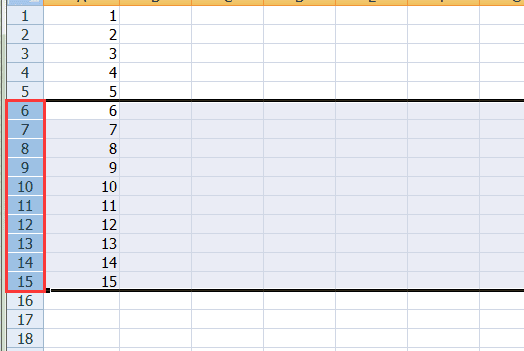
一、首先介紹插入行:鼠標左鍵拖動選中十行的序列號 。
文章插圖
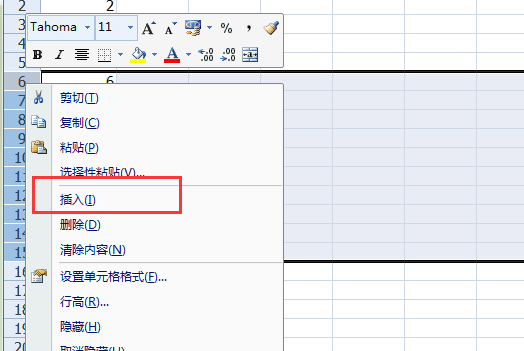
二、右鍵選中區序列號位置,菜單內點擊“插入” 。
文章插圖
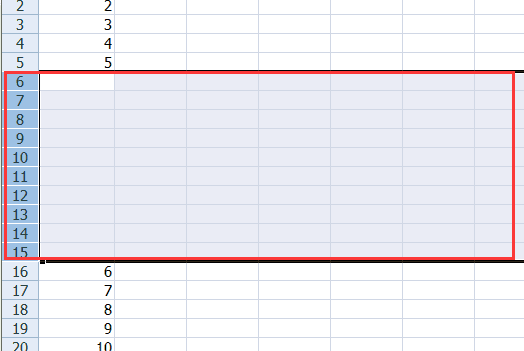
三、這樣就可以在選中區最頂部一次插入十行,如需插入更多行,那么選擇時就選擇更多的行 。
文章插圖
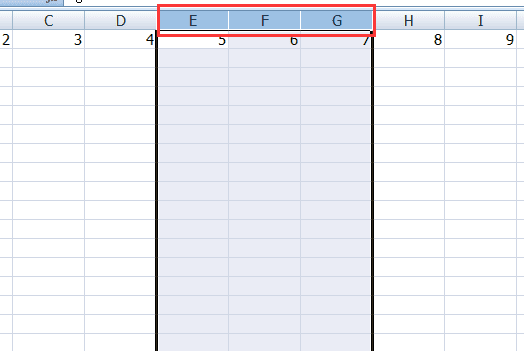
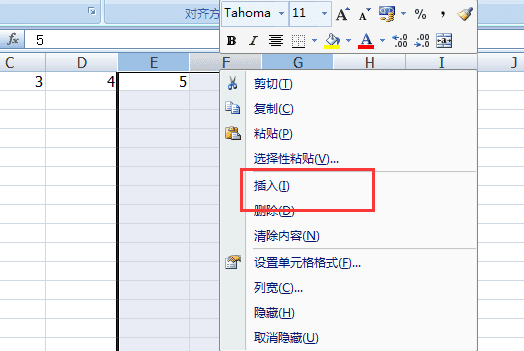
四、接著介紹插入列:首先鼠標左鍵拖動選中多列序列號 。
文章插圖
五、在序列號位置點擊鼠標右鍵 , 菜單內點擊“插入” 。
文章插圖
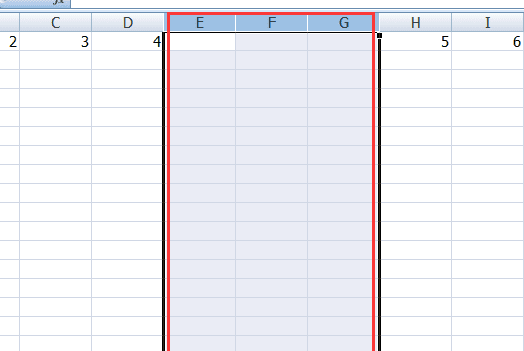
六、這樣就可以在選中區最左側插入跟選中列一樣數量的列 。
文章插圖
以上就是關于Excel文件咋批量插行或列的全部內容,以及Excel文件咋批量插行或列的相關內容,希望能夠幫到您 。
- 電腦平板模式要咋用,電腦怎么設置耳機模式
- Excel怎么樣批量插入行或列
- uc瀏覽器下載,uc瀏覽器要咋登
- 快手如何隱藏作品,快手應該咋隱藏作品
- 酷我音樂免費下載,酷我音樂該咋設置鈴聲
- oppo手機字體怎么設置大小,蘋果手機字體大小應該咋設置
- 電腦平板模式該咋使用,戴爾筆記本怎么退出平板模式
- 王者榮耀咋查充值記錄,王者怎么看自己充了多少錢新版本
- WPS文件咋查找關鍵字,電腦wps怎么查找關鍵字
- 朋友圈個性簽名該咋改,朋友圈怎么改個性簽名